Cloud SQL Proxy
因為 Cloud SQL 預設是將所有連線擋掉,所以要允許機器連線至 Cloud SQL 時,需要手動設定哪些 IP 允許連線才可以順利連線到資料庫
但是若主機設定 Auto Scaling,則每次的主機 IP 都不同,這樣就沒辦法做到自動 Auto Scaling 還能夠連線到 Cloud SQL 了
為了解決 Auto Scaling 連線到 Cloud SQL 的問題,可以透過 Cloud SQL Proxy 在主機內建立一個跳板,連線到 本機(127.0.0.1) 透過憑證驗證授權後再連線到 Cloud SQL
下載 Cloud SQL Proxy
作業系統 Ubuntu 16.04
cd /home/ubuntu
wget https://dl.google.com/cloudsql/cloud_sql_proxy.linux.amd64 -O cloud_sql_proxy
chmod +x cloud_sql_proxy
建立服務帳號
A. 建立服務帳戶
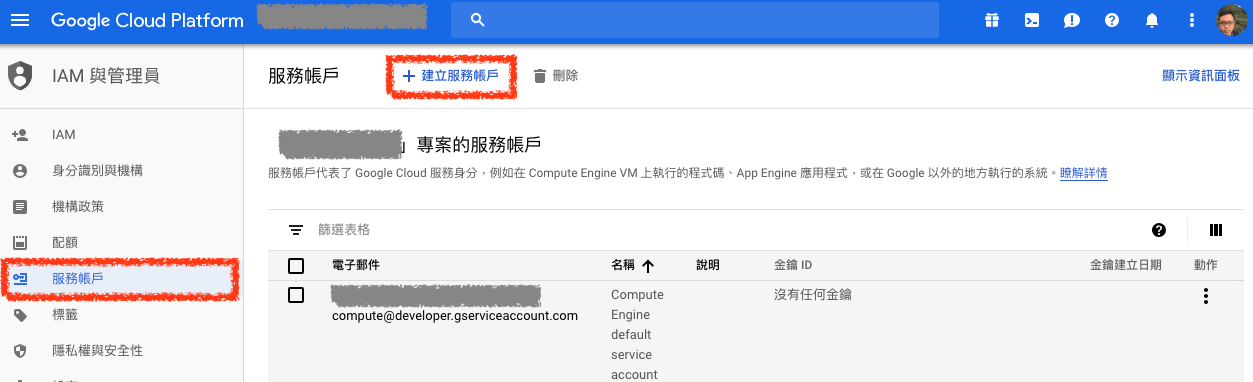
前往 GCP 服務帳戶頁面,建立服務帳戶
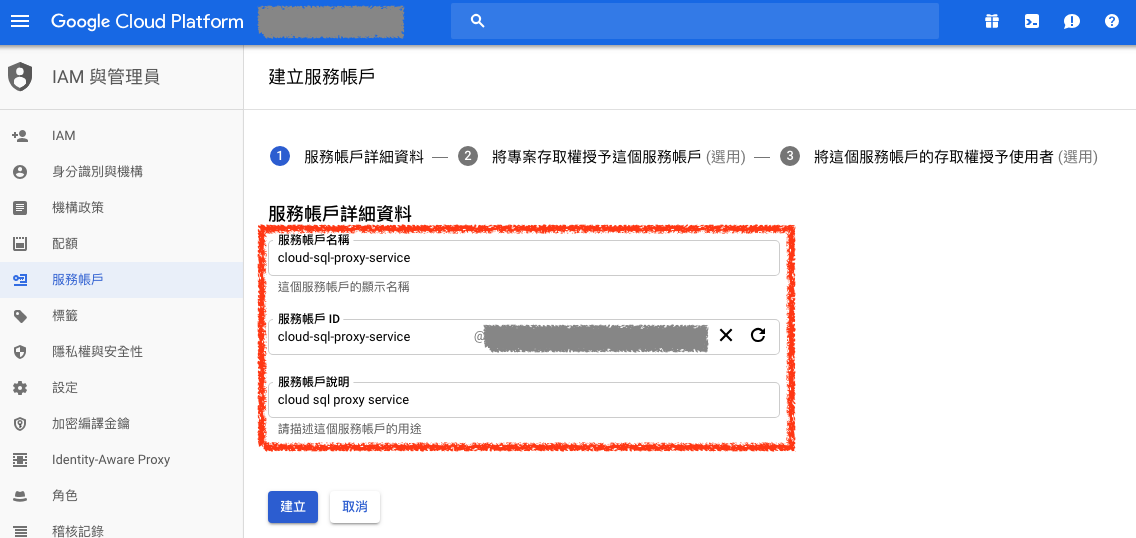
設定服務帳戶設定資料,輸入服務帳戶名稱 cloud-sql-proxy-service
B. 設定服務帳戶角色
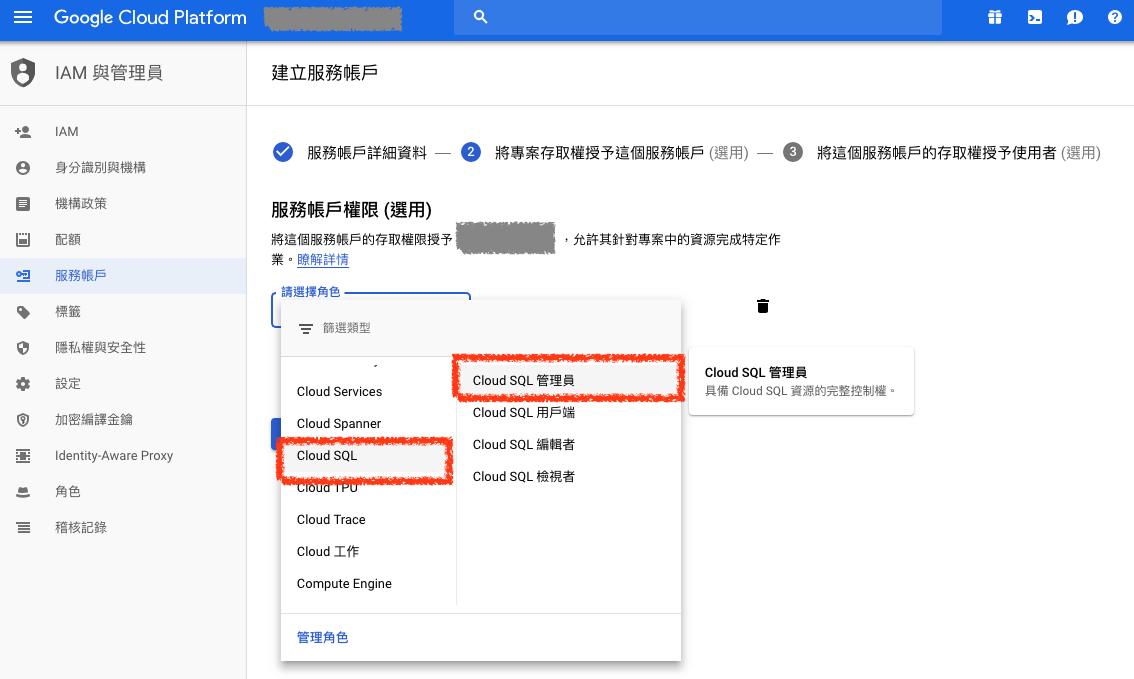
設定服務帳戶角色為 Cloud SQL 管理員
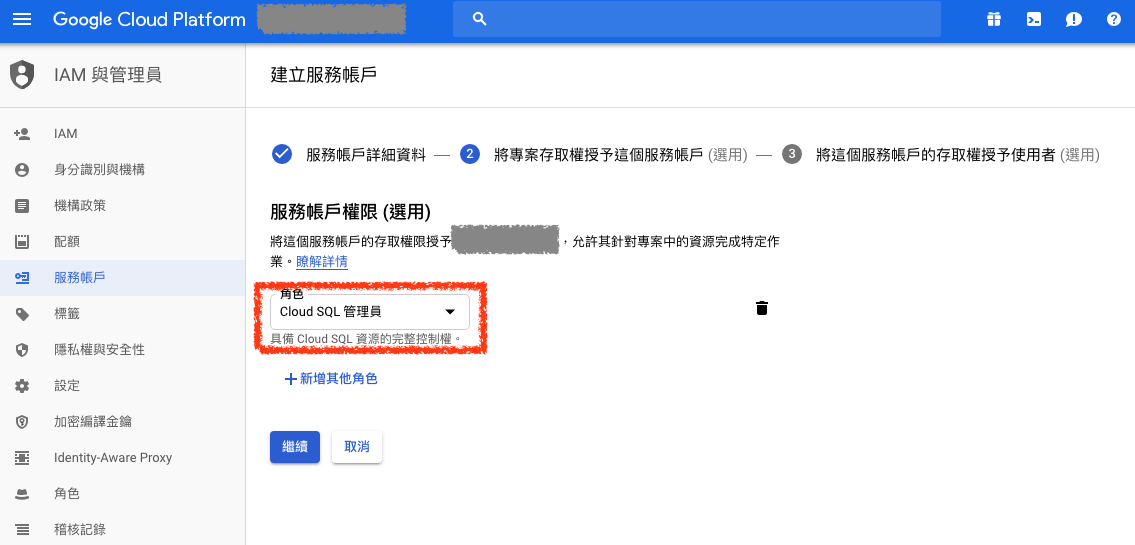
設定完成後即可看到角色為 Cloud SQL 管理員
C. 建立服務帳戶金鑰
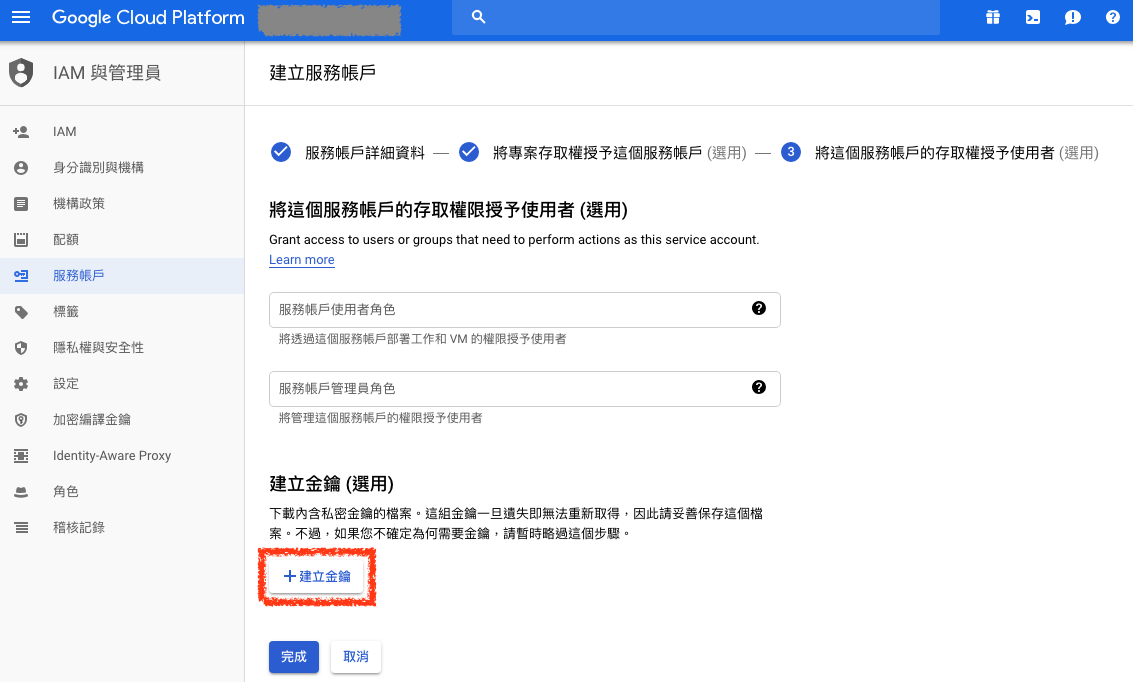
點選 + 建立金鑰 建立此服務帳戶權限可存取的金鑰
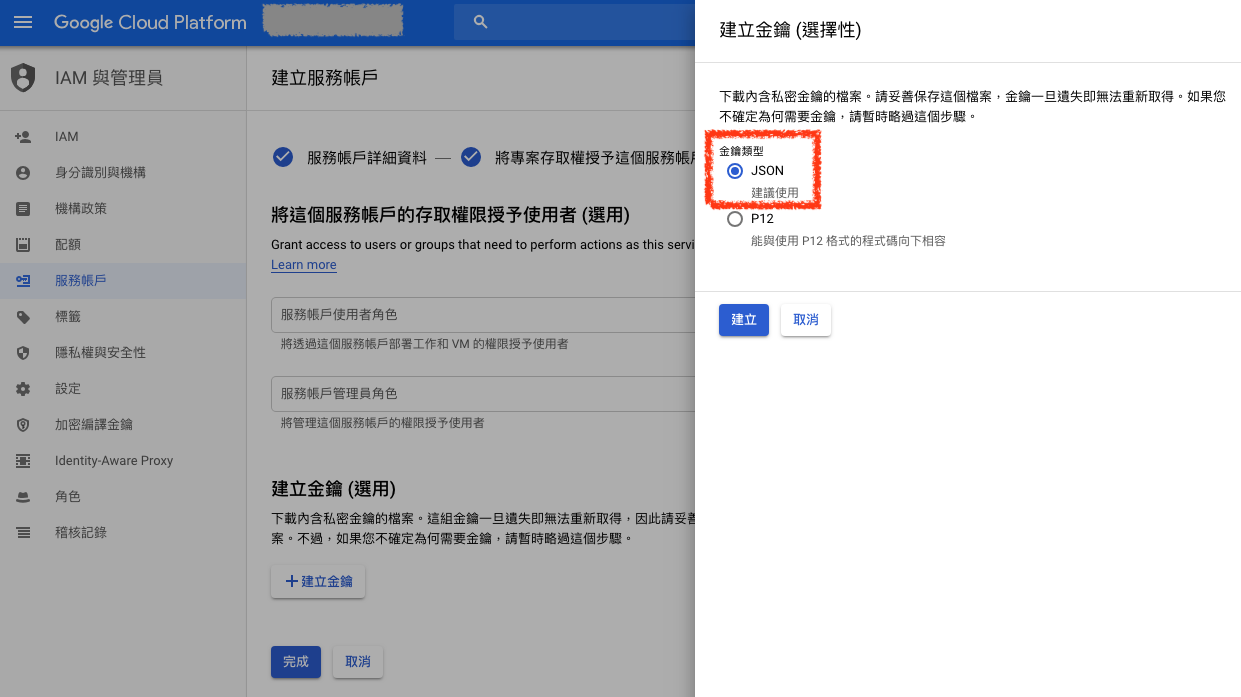
選擇服務帳戶金鑰類型為 JSON 檔案,點選 建立 按鈕後即可下載金鑰檔案
下載金鑰完成畫面如下
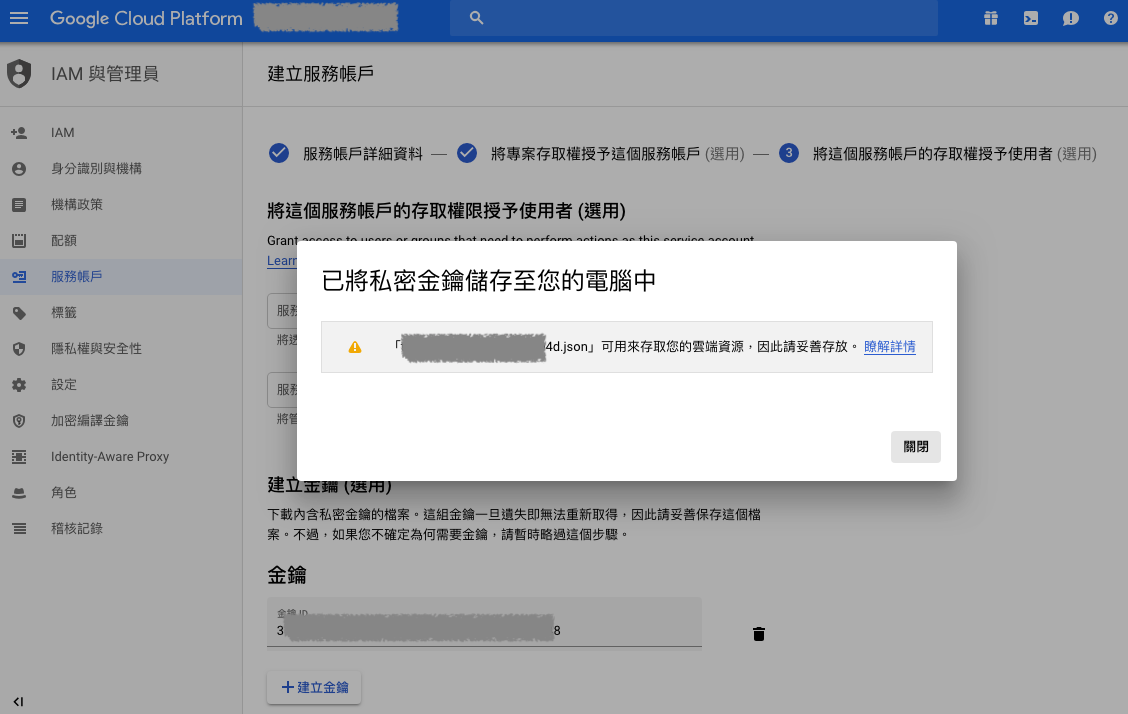
D. 建立服務帳戶金鑰完成
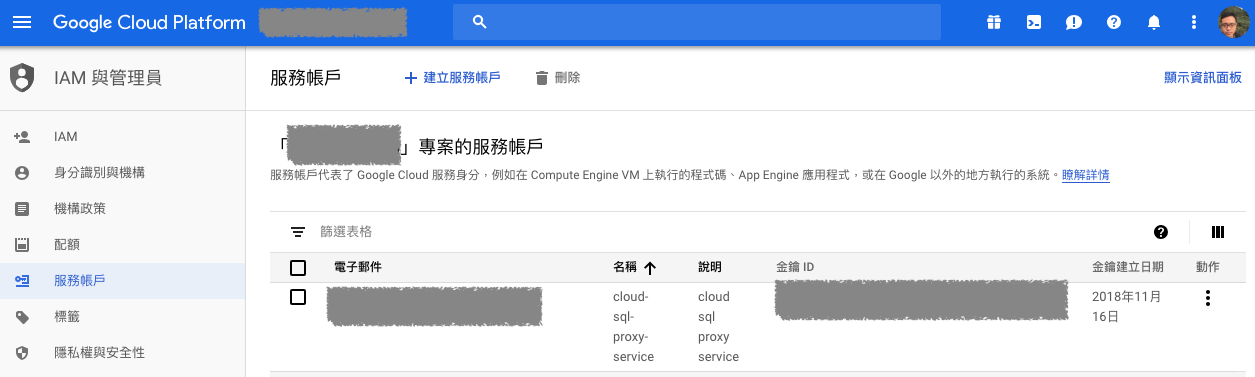
完成後就可以看到剛剛建立的服務帳戶出現在帳戶列表了
透過 Cloud SQL Proxy 連線到資料庫
在 cloud_sql_proxy 執行檔參數可以設定 -instances 指定 Cloud SQL 的連線名稱,透過 -credential_file 指定憑證 JSON 檔案路徑
./cloud_sql_proxy -instances=<INSTANCE_CONNECTION_NAME>=tcp:3306 \
                  -credential_file=<PATH_TO_KEY_FILE> &
A. 找到你的 Cloud SQL instance 連線名稱
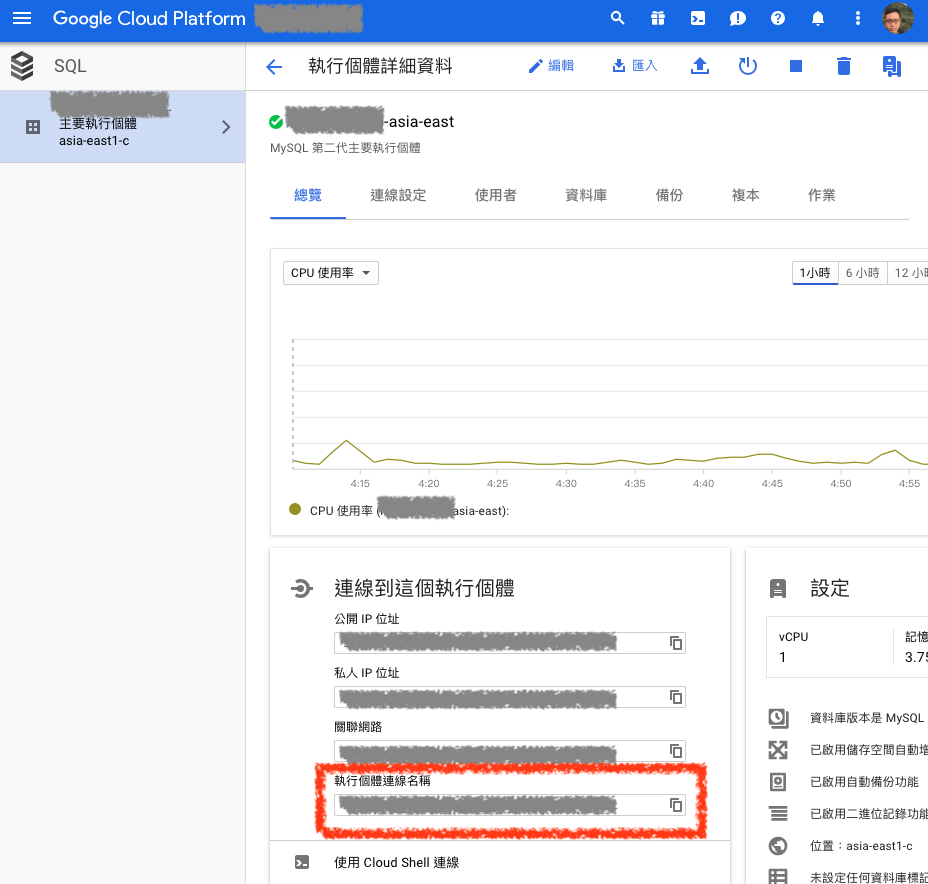
打開 GCP Console 進入 Cloud SQL instance 主機頁面,在下方的 執行個體連線名稱(Instance connection name) 就是 Cloud SQL Proxy 的 -instances 連線名稱,長得會像下面這樣:
<專案名稱>:<區域名稱>:<Cloud SQL Instance 名稱>
kejyun-project:asia-east1:kejyun-mysql-asia-east
B. 設定 Cloud SQL 服務帳戶金鑰
將剛剛下載的 Cloud SQL 服務帳戶金鑰 放到 Google Compute Engine(GCE) 主機中
vim /home/ubuntu/key/kejyun-cloud-sql-proxy.json
{
  "type": "service_account",
  "project_id": "kejyun-research",
  "private_key_id": "a03909nwoefnwo0a7a142da5446ea9b14fee2b097",
  "private_key": "-----BEGIN PRIVATE KEY-----\nMIIEvgIBADANBgkqhkiG9w0BAQEFAASCBKgwggSkAgEAAoIBAQCsCw2zRr31w0rM\nTVaQlyzXBy7qoYInmVXMiZ77ti4yEswc/GYBW9K/6jjb0GgpU7FzIkcd+DuFCWNR/Kjv4k2qkbtecjgVsd4OG/ZA\n-----END PRIVATE KEY-----\n",
  "client_email": "cloud-sql-proxy-service@kejyun-research.iam.gserviceaccount.com",
  "client_id": "12345678901234567890",
  "auth_uri": "https://accounts.google.com/o/oauth2/auth",
  "token_uri": "https://oauth2.googleapis.com/token",
  "auth_provider_x509_cert_url": "https://www.googleapis.com/oauth2/v1/certs",
  "client_x509_cert_url": "https://www.googleapis.com/robot/v1/metadata/x509/kejyun"
}
C. 建立 Cloud SQL Proxy
/home/ubuntu/cloud_sql_proxy -instances=kejyun-project:asia-east1:kejyun-mysql-asia-east=tcp:3306 -credential_file="/home/ubuntu/key/kejyun-cloud-sql-proxy.json" &
[1] 2379
D. 使用 Cloud SQL Proxy 連線到資料庫
因為 Cloud SQL 是在本機建立 Proxy,透過金鑰去驗證身份連線到資料庫,所以當我們要連線到資料庫時,是直接連線本機 IP 位置 127.0.0.1
mysql -u root -h 127.0.0.1 -p
看到下列畫面表示可以正常透過 Cloud SQL Proxy 連線到資料庫了!!
$ mysql -u root -h 127.0.0.1 -p

Enter password:
Welcome to the MySQL monitor.  Commands end with ; or \g.
Your MySQL connection id is 37244
Server version: 5.7.14-google-log (Google)

Copyright (c) 2000, 2018, Oracle and/or its affiliates. All rights reserved.

Oracle is a registered trademark of Oracle Corporation and/or its
affiliates. Other names may be trademarks of their respective
owners.

Type 'help;' or '\h' for help. Type '\c' to clear the current input statement.

mysql>
設定開機自動開啟 Cloud SQL Proxy
因為程式是設定固定連線到 127.0.0.1 的 Cloud SQL Proxy 去連線到資料庫,而我們的 Cloud SQL Proxy 是用指令去執行的,所以當 主機重新開機 或 Auto Scaling 開啟新機器 時,Cloud SQL Proxy 服務又會不見了,所以我們需要在主機開機能夠自動執行 Cloud SQL Proxy
A. 建立 Cloud SQL Proxy 可執行 script 檔案
使用預設 ubuntu 帳號身份建立 vim /home/ubuntu/scripts/boot.sh 檔案
sudo su ubuntu -s /bin/bash
vim /home/ubuntu/scripts/boot.sh
在 vim /home/ubuntu/scripts/boot.sh 檔案中加入 Cloud SQL Proxy 指令
/home/ubuntu/cloud_sql_proxy -instances=kejyun-project:asia-east1:kejyun-mysql-asia-east=tcp:3306 -credential_file="/home/ubuntu/key/kejyun-cloud-sql-proxy.json" &
將 /home/ubuntu/scripts/boot.sh 設定為可執行檔
chmod +x /home/ubuntu/scripts/boot.sh
B. 加入開機自動執行
編輯開機自動執行指令檔案 /etc/rc.local
vim /etc/rc.local
在最後方加入執行 /home/ubuntu/scripts/boot.sh 檔案存擋即可
bash /home/ubuntu/scripts/boot.sh
這樣在 主機重新開機 或 Auto Scaling 開啟新機器 時,就可以自動開啟 Cloud SQL Proxy 了
自訂 Cloud SQL Proxy 本地端 port
./cloud_sql_proxy -instances=myProject:us-central1:myInstance=tcp:3306,myProject:us-central1:myInstance2=tcp:3307 &
mysql -u myUser --host 127.0.0.1  --port 3307
參考資料
- Connecting to Google Cloud SQL with the Cloud SQL Proxy - YouTube
- 使用 Cloud SQL Proxy 連結 mysql 用戶端 | MySQL 適用的 Cloud SQL | Google Cloud
- 從外部應用程式連線至 Cloud SQL | MySQL 適用的 Cloud SQL | Google Cloud
- startup - How to run scripts on start up? - Ask Ubuntu
- About the Cloud SQL Proxy | Cloud SQL for MySQL | Google Cloud